为什么要专门的工具
最小化不等于隐藏。 别的办法都会留下痕迹。
最小化和 Win+D 只是把窗口挪开:任务栏按钮还在,右下角的托盘图标还在,声音还在响——来一条消息,它又全弹回屏幕上。
只隐藏你选中的程序
- 最小化
- 只能一个个来
- Win+D
- gohide
任务栏按钮消失
- 最小化
- Win+D
- gohide
托盘图标消失
- 最小化
- Win+D
- gohide
声音可以一起静下来
- 最小化
- Win+D
- gohide
新弹出的窗口也藏住
- 最小化
- Win+D
- gohide
一个键原样恢复全部
- 最小化
- Win+D
- 前提是你没动过
- gohide
功能
老板键该做的,一样不少。 别人漏掉的,也都做了。
窗口、任务栏按钮、托盘图标一起藏
多数隐藏工具只管窗口。gohide 连任务栏按钮和右下角的托盘图标一起藏,Windows 10 和最新的 Windows 11 都可以。
新弹出的窗口也藏得住
藏起来的聊天软件来了消息、浏览器打开了新链接——新窗口一出现就会被一起藏住。免费版就有,默认开启。
全局热键,免费版也有
隐藏全部、恢复全部、呼出 gohide、锁屏,还能给每个程序单独设热键。在任何界面都能按,哪怕 gohide 只剩一个托盘图标。
- 隐藏全部
- CtrlAltH
- 恢复全部
- CtrlAlt⇧H
- 呼出 gohide
- CtrlAltG
顺手静音,或者直接冻结
藏起来的视频立刻没声音。专业版还能挂起整个进程,隐藏期间游戏不占 CPU 和 GPU,恢复时接着跑。
崩溃也不会弄丢窗口
就算 gohide 在隐藏期间被强行结束,下次启动也会把窗口、任务栏按钮、托盘图标和挂起的进程全部还原。
隐私遮屏
按下「隐藏全部」,桌面可以换成一张像在工作的画面——表格、文档、代码编辑器,或者你自己的图片,而不是一片可疑的空桌面。
自动隐藏规则
按程序名、窗口标题或窗口类匹配,支持通配符。符合条件的窗口一出现就藏,开机自启的程序也不例外。
热角、鼠标键、离开自动藏
把鼠标甩到屏幕角落、按一下鼠标侧键,或者人一走开——不碰键盘也能把该藏的都藏起来。
常用软件,实测可用
- 微信
- WeGame
- Steam
- Chrome
- Edge
- Discord
- Telegram
- OBS Studio
- Everything
- VLC
- Notepad++
- qBittorrent
- Tailscale
窗口、任务栏按钮与托盘图标——均在真实的 Windows 11 和 Windows 10 电脑上测试过。
实际效果
真实录屏,并非效果图
在 Windows 11 电脑上实录;除了事先打开程序、标注按下的热键,画面没有任何加工。
开新窗口也藏得住
Edge 已被隐藏,这时让它再开一个新窗口:屏幕上什么也没出现。恢复后,两个窗口一起回来。
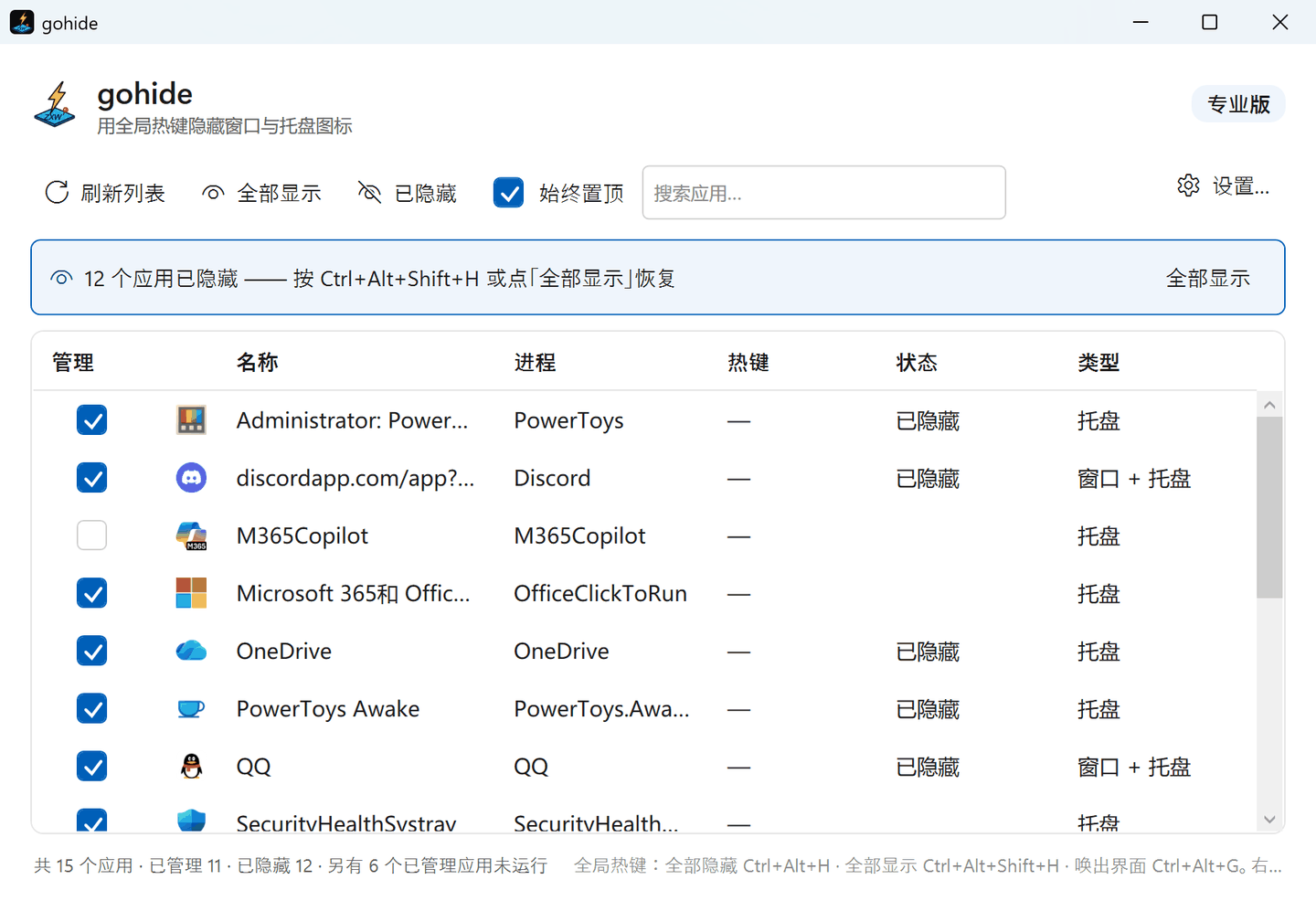
真实界面,并非效果图
Windows 11 上的 gohide——一个热键刚藏起 12 个应用,横幅提示怎样一键全部恢复。
使用场景
有人走到你身后的那一秒。 或者会议提前开始共享屏幕。
在办公室
有人走到工位旁:聊天、购物、视频一键消失,人走了再一键回来。
共享屏幕与演示
开始共享之前,把聊天、邮件和不相干的托盘图标一起清掉,屏幕上只剩你想给人看的东西。
打游戏
经典老板键的现代版:游戏窗口、任务栏按钮和启动器的托盘图标一起藏,独占全屏的游戏也能藏。
共用电脑
和家人共用一台电脑,也能留住自己的空间。全部在本机运行,什么都不上传。
隐私与信任
本地运行,随时还原,买断即拥有。 不用注册账户,没有遥测,没有订阅。
完全可逆
不删除、不永久改动任何东西。一个热键就能把每个窗口、任务栏按钮和托盘图标放回原位。
只在你自己的电脑上跑
没有账户,没有统计分析,也没有常驻的网络服务。你藏了什么,gohide 既看不到也不会外发。
一次买断,永久使用
专业版一次付费,后续更新免费。可以离线激活,换电脑也能自己转移授权。
已上架微软应用商店
商店版由微软认证并签名,自动更新,下载安装不会弹安全警告,也不用注册账户。
- 最新版本
- 5.7.2
- 支持系统
- Windows 11 / 10
- 界面语言
- 6 种
- 专业版 · 一次买断
- ¥49
2026年9月24日 发布
x64
EN 中文 日本語 한국어 FR DE
没有订阅
定价
免费开始,一次付费升级专业版。
永不订阅。专业版是一次性永久购买,并享免费更新。
免费版
- 隐藏窗口、任务栏与托盘图标
- 已隐藏的程序再开新窗口,也照样藏住
- 全局、单应用与唤起热键 + 一键全部恢复
- 应急锁屏热键
- 隐藏时静音程序
- 最多管理 3 个程序
- 重启后记住你的应用、全局热键与语言
- 兼容最新 Windows 11——连托盘图标也能隐藏
- 绿色免安装可选 · 无需账户 · 无遥测 · 完全离线
专业版
- 包含免费版全部功能,另外还有:
- 无限制管理程序数量
- 所有设置都记住——单应用热键、隐私遮屏、动态规则、鼠标触发与 PIN,重启后依旧生效
- 隐藏时挂起进程 —— 游戏、视频彻底静止,不占 CPU / GPU
- 「全部隐藏」时显示隐私遮屏 —— 内置的「像在工作」画面、你自己的图片或掩护程序,不留可疑的空屏幕
- 动态自动隐藏规则 —— 按程序名、标题或类名匹配,支持通配符,之后新开的窗口也一并隐藏
- Windows 启动后自动隐藏符合条件的程序窗口和图标(含系统托盘)
- Windows 启动后自动隐藏 gohide 自身(含系统托盘)
- 鼠标与热角触发 —— 鼠标甩到屏幕角落就隐藏,不用记热键
- 离开工位自动隐藏 —— 无操作 1 到 15 分钟后自动隐藏全部
- 设置 PIN 锁 —— 别人打不开设置,也改不了你的隐藏规则
- 优先邮件支持
- 今后所有更新都包含——大版本也包含
一次买断,永久使用——今后所有更新都包含,大版本也包含。一个许可证用于一台电脑,换电脑时可随时自助转移。免费版永不过期,你可以慢慢决定。
目前通过 QQ / 邮件人工开通,支持支付宝、微信付款;在线自助购买即将上线。
常见问题
常见问题
gohide 是「老板键」吗?
是的,gohide 就是一款现代的老板键:一个热键瞬间隐藏你选定的窗口、任务栏按钮和系统托盘图标,再按一下即恢复如初。相比传统老板键,它还能隐藏系统托盘图标,并且在最新的 Windows 11 上依然有效。
直接按 Win+D、最小化或者切虚拟桌面不行吗?
那些只是把窗口挪开,并没有藏起来。最小化的程序,任务栏按钮还在;放到另一个虚拟桌面的窗口,打开任务视图就能看到,托盘图标也照样挂在右下角;它们都还在出声;Win+D 则是下一次点击就回来。gohide 把窗口、任务栏按钮和托盘图标一起藏起来,还能顺带静音或挂起,一个热键再原样恢复。
gohide 使用安全吗?会联网或弹广告吗?
安全,且完全本地运行。gohide 只作用于你自己电脑上你自己的窗口——没有遥测、没有账户、没有广告和捆绑,也绝不会上传你用了什么、藏了什么;激活时这台电脑甚至不必联网。它所做的一切都完全可逆:一个按键即可让每个窗口、任务栏按钮和托盘图标原样回到原处。一个纯粹的小工具,没有全家桶、没有弹窗。
专业版是订阅制吗?
不是。专业版为一次性永久购买。你将永久拥有该版本并享免费更新,没有任何周期性扣费。
在最新的 Windows 11 上能隐藏托盘图标吗?
能。gohide 能在最新的 Windows 11 上隐藏系统托盘图标。它的主路径是请求系统外壳把图标隐藏,完全不需要访问对方程序,所以提权程序、带反作弊的程序和 Electron 程序也够得着——Windows 11 的「智能应用控制」也不影响它。少数程序不提供这条路径所需的信息,gohide 会退回到一个小助手,而智能应用控制可能拦下这个小助手。无论走哪条路,窗口和任务栏按钮都能隐藏,并在你恢复时原样回到原处。
已隐藏的程序又弹出新窗口怎么办?
照样藏住。「已隐藏的应用再开新窗口时,一并隐藏」(设置 → 常规,免费,默认开启)会在新窗口出现的一瞬间把它藏起来——新消息弹窗、在隐藏的浏览器里打开的链接、启动器的更新提示都算——恢复时再和这个程序的其他窗口一起回来。如果你习惯重新启动一个已隐藏的程序来用它的新窗口,把这一项关掉即可。
gohide 上架 Microsoft Store 了吗?
上架了。商店版由微软签名,安装时没有浏览器告警和 SmartScreen,更新也自动完成。有一点与本站下载版相同:启动时会请求一次管理员权限,gohide 需要它来管理其他程序的窗口和托盘图标。
可以退款吗?
gohide 专业版属于在线交付的数字化商品,支付成功后不支持无理由退款。作为替代,我们提供无时间限制的免费版——请在购买前用它充分确认 gohide 在你的电脑上运行正常、功能符合需求。若购买后遇到软件故障,请联系支持,我们会尽力帮你解决。