当 Windows 拦住或提醒你时
这些告警只针对直接下载的安装包——它尚未用付费证书做代码签名。这是一种「信誉」提示,并非病毒检测,任何全新的独立软件都会遇到。从 Microsoft Store 安装可以完全跳过下载与 SmartScreen 环节;但它不改变下面第 3 节的智能应用控制限制。若继续使用直接下载,下面是每一步的通过方法,以及如何校验文件确实来自我们。
跳过下载环节的告警:从 Microsoft Store 安装
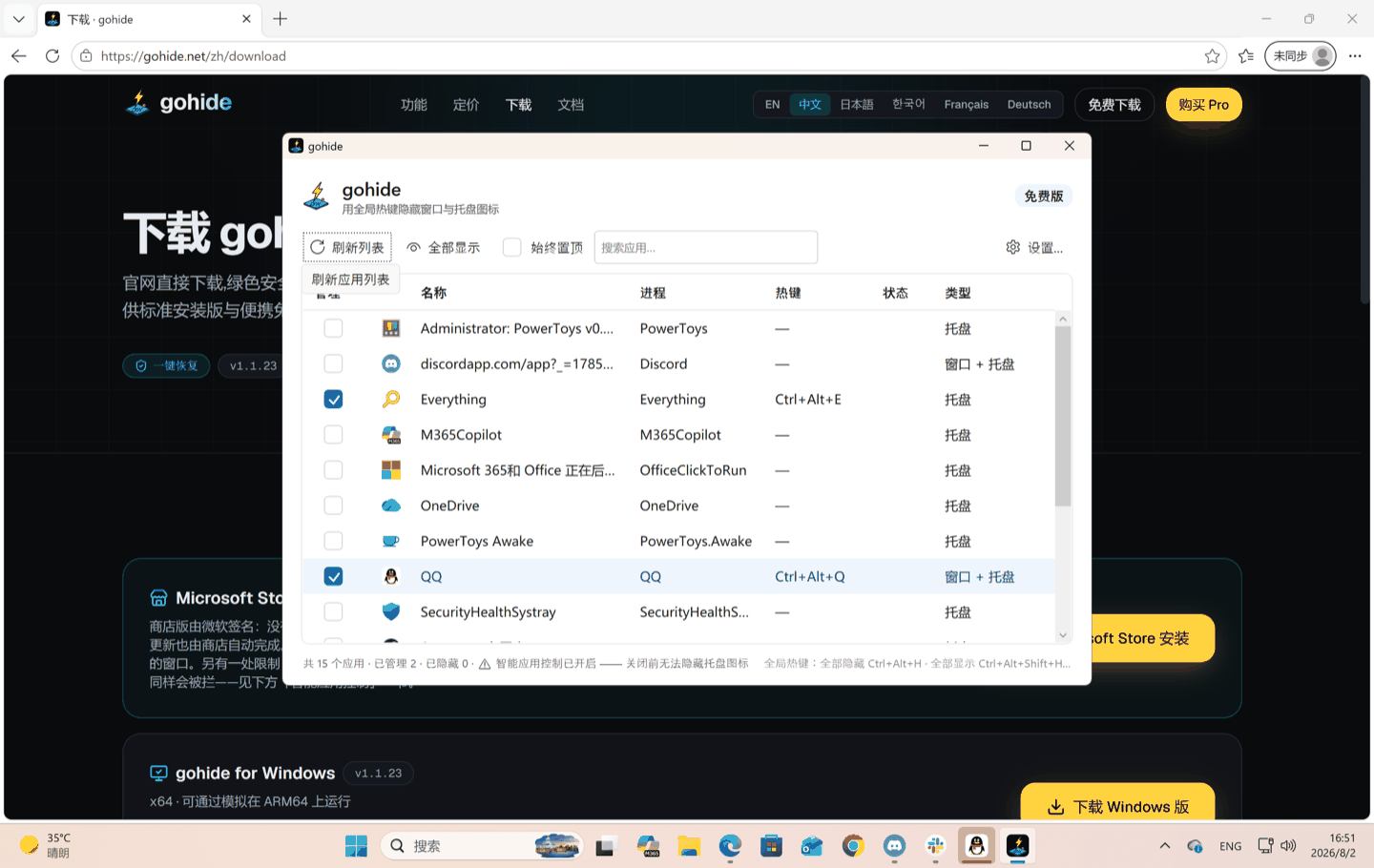
gohide 已上架 Microsoft Store,由微软签名。下面第 1、2 节与它无关:没有浏览器告警、没有 SmartScreen、无需解除阻止,更新自动完成。但启动时仍会请求一次管理员权限;如果你的电脑开着智能应用控制,第 3 节所说的托盘图标限制对商店版同样适用。
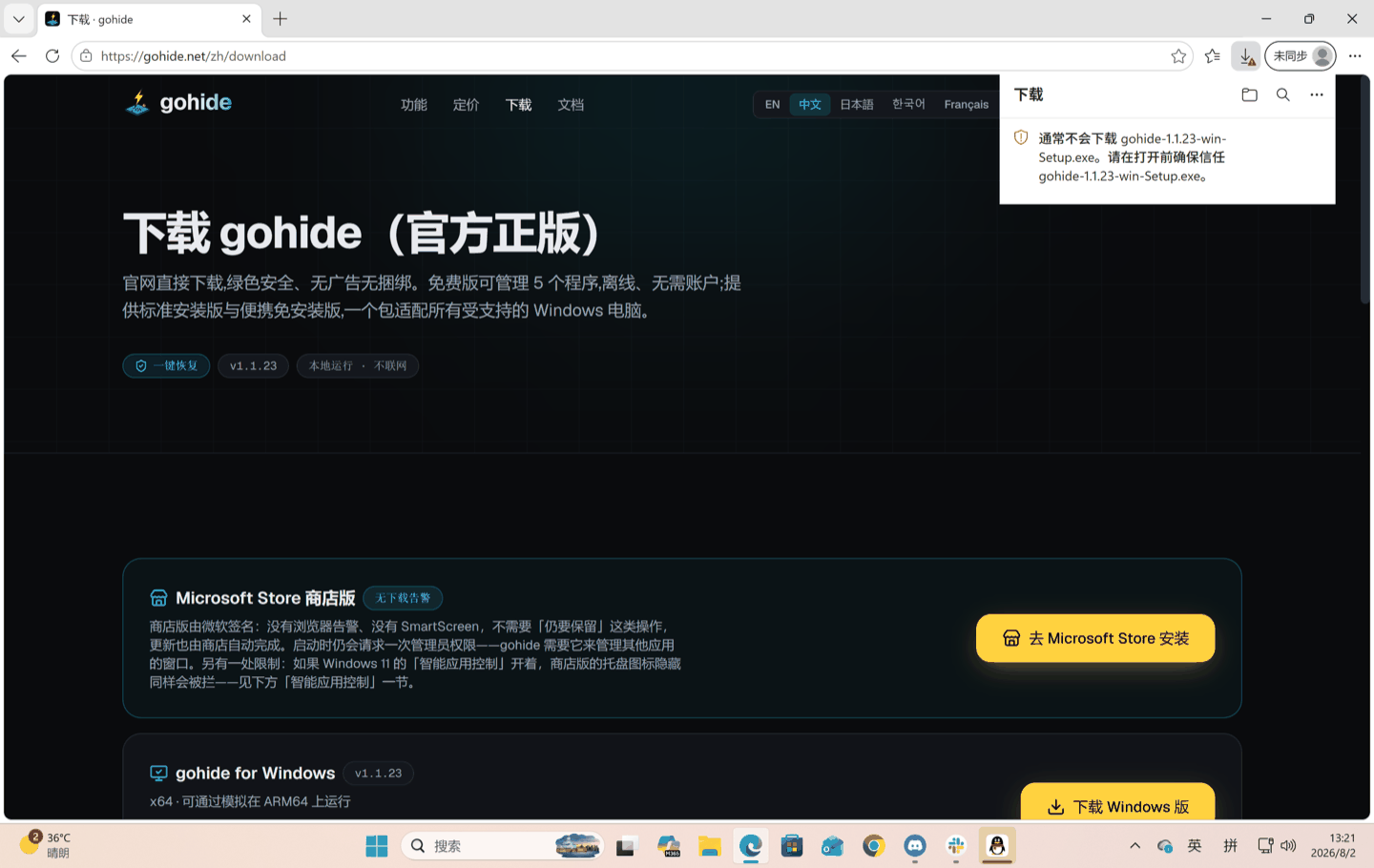
1. 「此文件可能有害」(浏览器)
浏览器可能仅因为文件是新的、未签名而拦截下载。请保留文件:
Microsoft Edge
- 1在下载栏中,将鼠标移到 gohide 的 Setup 文件上,点击「…」(更多操作)。
- 2选择「保留」。
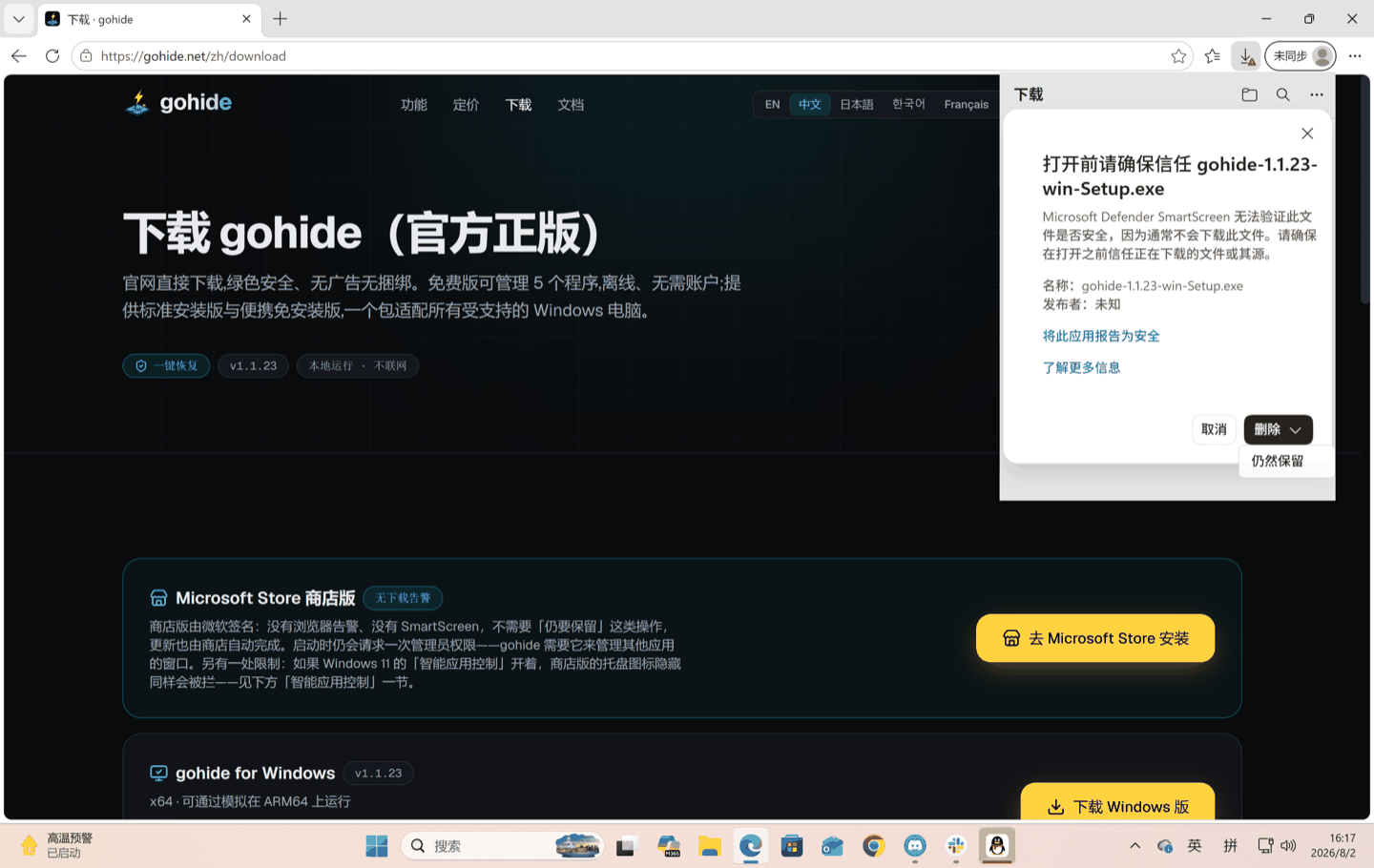
- 3若 Edge 再次询问,点击「显示更多」,再点「仍然保留」。
Google Chrome
- 1点击下载项旁的「…」,或打开 chrome://downloads。
- 2选择「保留」。
- 3若再次提示,点击「保留」。
Firefox
- 1打开下载面板,右键点击该文件。
- 2选择「允许下载」,然后打开。
2. 运行时的「未知发布者」提示(UAC)
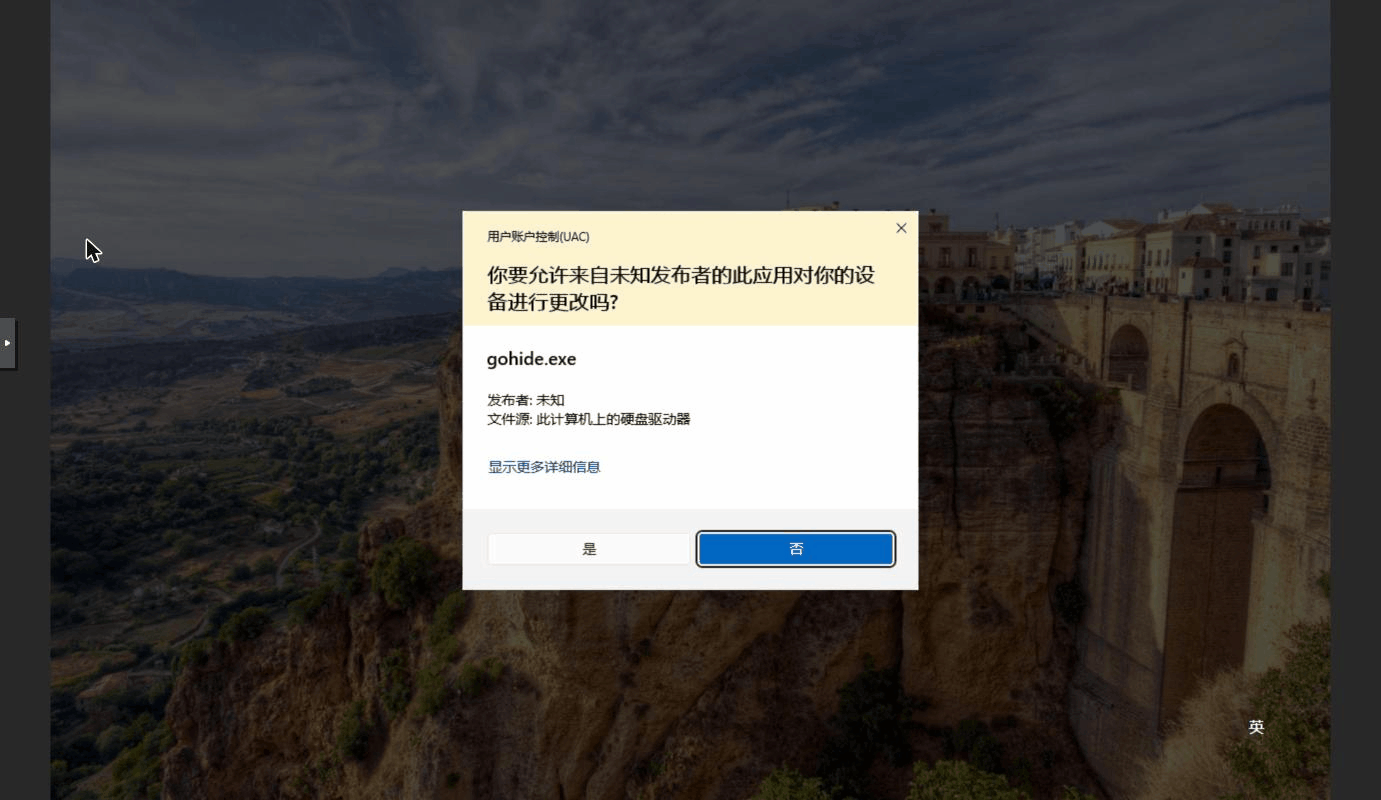
gohide 未签名,因此启动时(它会提权一次以管理窗口与托盘)Windows 会弹出「未知发布者」的用户账户控制(UAC)提示。若你改为在文件资源管理器里双击安装包,可能会先看到蓝色「Windows 已保护你的电脑」SmartScreen——点「更多信息」再点「仍要运行」。要允许 gohide:
- 1提示会显示 gohide.exe,发布者为「未知」。
- 2点击「是」让它运行。
- 3从 Microsoft Store 安装可跳过下载与 SmartScreen 环节;无论哪种方式,启动时的那一次管理员确认都仍然存在。
3.「智能应用控制」会拦下托盘图标隐藏(建议关闭)
智能应用控制不是提醒,而是**直接拒绝**,没有可以点过去的按钮。gohide 本身能正常安装和运行,隐藏窗口和任务栏按钮也正常;被拦的是 gohide 为隐藏某个应用的托盘图标而加载进去的小助手——Windows 会提示「此应用的一部分已被阻止」,图标不会消失。使用直接下载版时,它还可能拦住更新程序(提示「应用程序控制策略已阻止此文件」)。我们建议在使用 gohide 前先关闭它,之后随时可以再打开。
为什么会这样
智能应用控制只放行两类程序:微软的应用智能服务已经认识并认为安全的,以及用受信任机构证书签名的。gohide 用于隐藏托盘图标的助手目前两者都还不满足——新软件需要足够的下载量才能积累信誉,而正式代码签名证书我们正在办理。这不是判定 gohide 有害,只是 Windows 无法确认这个助手的发布者。由于拦截依据的是助手的签名,Microsoft Store 商店版同样会被拦。
怎么查看并关闭
- 1打开「Windows 安全中心」→「应用和浏览器控制」→「智能应用控制设置」。
- 2如果是「开」,那就是拦住托盘图标隐藏的原因。「评估」表示正在观察、暂不阻止;没有这一节说明你的系统没有此功能,问题另有原因。
- 3选择「关」。Windows 会让你确认一次——开关就在同一个页面,之后想再打开也在这里选「开」即可(可能需要重启才生效)。
- 4重启 gohide(若托盘图标仍未隐藏则重启电脑),再按一次热键即可。
我们的建议
- 关闭智能应用控制(推荐):这是唯一能让 gohide 完整工作的改动,在「Windows 安全中心」里几秒钟就能完成,而且随时可以在那里再打开。
- 想保持开启? 那就继续用 gohide 隐藏窗口和任务栏按钮——热键、隐藏、恢复、按应用单独控制都不受影响,只有托盘图标隐藏被拦。
- 无论哪种选择,建议都从 Microsoft Store 安装:它能免除下载和安装环节的全部告警并自动更新;但它解决不了这一条拦截,因为拦的是助手的签名,而不是你从哪里获取应用。
请注意:网上有些教程会让你直接改注册表来关闭它。别这么做——改错会影响系统启动;这个开关就在「Windows 安全中心」里,在那里也能重新打开。
4. 如果 Windows Defender 删除了文件
Defender 可能会误将安装包或 gohide 的辅助文件隔离。将其还原:
- 1打开「Windows 安全中心」,进入「病毒和威胁防护」。
- 2在「保护历史记录」中,找到 gohide 相关条目。
- 3打开它,选择「允许」(或「还原」),然后重新运行安装包。
避免再次发生(可选)
- 1在「病毒和威胁防护」→「管理设置」→「排除项」中,点击「添加排除项」,再选「文件夹」。
- 2添加文件夹 %LocalAppData%\gohide(gohide 的安装位置)。
5. 校验下载文件是否可信
每个版本都会在下载页公布 SHA-256 校验值。确认你的文件与之一致,即可证明文件在传输中未被篡改:
Get-FileHash .\gohide-<版本>-win-Setup.exe -Algorithm SHA256在「下载」文件夹中用 PowerShell 运行该命令,再与下载页显示的 SHA-256 比对。若一致,说明文件与我们发布的完全相同。
为什么会这样?gohide 安全吗?
对任何未用受信任证书签名的软件,Windows 都会显示这些提示——这是「信誉」信号,而非病毒检测。gohide 只隐藏窗口和托盘图标,不会对系统做任何有害改动,所有操作都可还原。你可以用上面的 SHA-256 自行校验文件。从 Microsoft Store 安装可免除下载与安装环节的告警;而我们正在办理的代码签名证书,将解除智能应用控制对托盘助手的最后一道拦截。